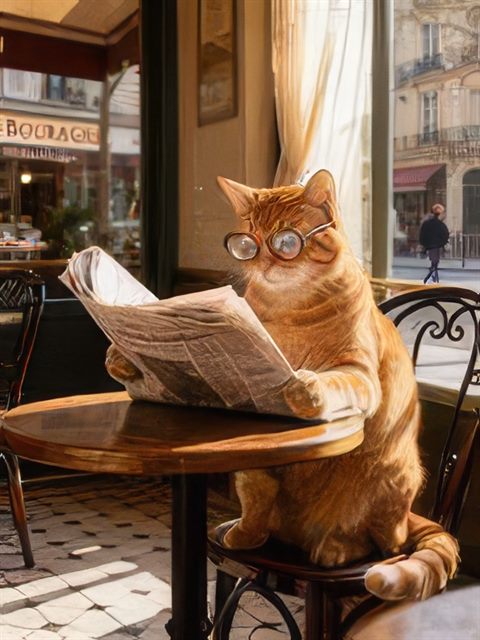

Пример: до и после
Картинку размером всего 150 × 200 пикселей нейросеть Topaz увеличила в 4 раза: шерсть кота, оправа очков, газета и вывеска за окном стали чёткими. Слева — исходник, растянутый до того же размера. Потяните ползунок на примере в начале страницы, чтобы сравнить.
Как нейросеть улучшает качество фото
Обычное увеличение в графическом редакторе просто растягивает пиксели: картинка становится больше, но не чётче. Нейросеть для апскейла обучена на миллионах пар «плохой снимок — хороший снимок» и понимает, как должны выглядеть ресницы, кирпичная кладка или листва. Поэтому при увеличении она дорисовывает правдоподобные детали, а заодно убирает шум, размытие и следы сжатия.
Результат зависит от исходника: из очень маленького или сильно размытого фото нейросеть сделает аккуратную картинку, но может «додумать» мелкие детали. Для документов и снимков, где важна каждая буква, сверяйте результат с оригиналом.
SeedVR2 или Topaz: что выбрать
| Нейросеть | Когда выбирать | Цена |
|---|---|---|
| SeedVR2 ByteDance | Быстро улучшить обычное фото, скриншот или картинку: резкость, мелкие детали, меньше шума | 1–2 кредита |
| Topaz Topaz Labs | Портреты и старые снимки: восстанавливает лица, бережно работает с кожей и волосами | от 2 кредитов |
Нейросети берут плату за размер результата, поэтому и цена зависит от него. Несколько примеров:
- 800 × 600, увеличение в 4 раза → 3200 × 2400: SeedVR2 — 1 кредит, Topaz — 7 кредитов;
- 1000 × 1000, увеличение в 2 раза → 2000 × 2000: SeedVR2 — 1 кредит, Topaz — 4 кредита;
- 1024 × 768, увеличение в 4 раза → 4096 × 3072: SeedVR2 — 2 кредита, Topaz — 11 кредитов.
Результат — не больше 4096 пикселей по длинной стороне: этого хватает для печати 30 × 40 см и экранов 4K. Если исходник уже крупнее, увеличивать его нет смысла — сервис предупредит об этом до списания кредитов.
Как улучшить качество фото на телефоне
Откройте эту страницу в браузере телефона, нажмите «Загрузить фото» и выберите снимок из галереи. Всё остальное происходит на сервере, поэтому скорость не зависит от мощности смартфона. Готовое фото скачайте в галерею кнопкой «Скачать».
Советы для лучшего результата
- Загружайте самый исходный вариант: оригинал из галереи лучше, чем пересланный в мессенджере.
- Для старых отпечатков сканируйте с разрешением 600 dpi — нейросеть лучше работает с чистым сканом, чем с кадром, снятым на телефон. Если на снимке царапины, заломы или пятна, сначала отреставрируйте его — увеличение их не уберёт.
- Сначала увеличьте, потом ретушируйте и кадрируйте: у нейросети будет больше деталей для работы.
- Для снимков с лицами выбирайте Topaz — он отдельно восстанавливает их черты.
- Для лёгкой резкости без нейросети подойдёт бесплатный ползунок «Резкость» в онлайн-фотошопе.
Что сделать с фото после увеличения
Увеличенный снимок удобно отретушировать, убрать фон или стереть лишние объекты. Старый портрет можно оживить — нейросеть добавит улыбку и лёгкое движение.
Форматы и ограничения
- Загрузить можно JPG, PNG или WebP до 20 МБ. Перед отправкой изображение уменьшается до 2048 пикселей по длинной стороне — так быстрее, а результат всё равно выходит крупнее исходника.
- Результат — до 4096 пикселей по длинной стороне (около 16 мегапикселей), в JPG высокого качества.
- Один снимок за запуск. Можно запускать несколько задач подряд — одновременно работают до трёх.
Для маркетплейсов, печати и соцсетей
Маркетплейсы. Многие площадки просят изображения товара от 900 × 1200 пикселей. Маленькие снимки от поставщика можно увеличить без пересъёмки, а затем убрать фон.
Печать. Для отпечатка 10 × 15 см нужно около 1200 × 1800 пикселей, для 20 × 30 см — около 2400 × 3600. Увеличение в 2–4 раза закрывает эти размеры даже для снимков со старого телефона.
Соцсети. Площадки пережимают картинки при загрузке, и чёткий исходник теряет меньше деталей. Перед публикацией его удобно обрезать под нужные пропорции.