Бесплатный инструмент

Изменить размер фото онлайн

Уменьшите фото для сайта или почты, подгоните под требования маркетплейса, обрежьте под сторис или квадрат для аватарки. Всё происходит в браузере — быстро, бесплатно и без загрузки на сервер.

Загрузить фотоили перетащите файл сюда · JPG, PNG, WebP

Откроется инструмент «Размер» · бесплатно · без регистрации

Пример результата
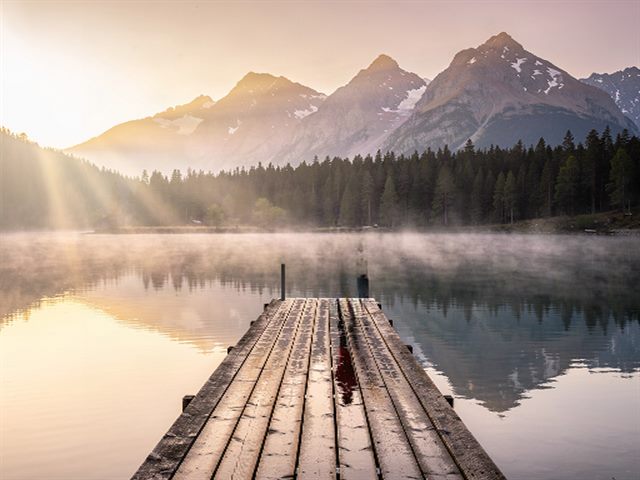
Изменить размер фото: пример: исходник — Исходник 4:3
Исходник 4:3
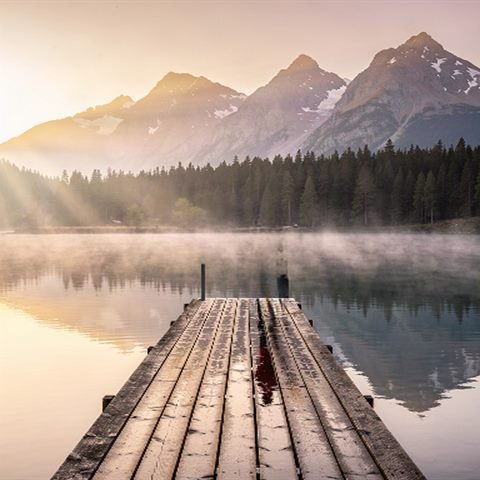
Изменить размер фото: пример: результат — 1:1 для ленты
1:1 для ленты
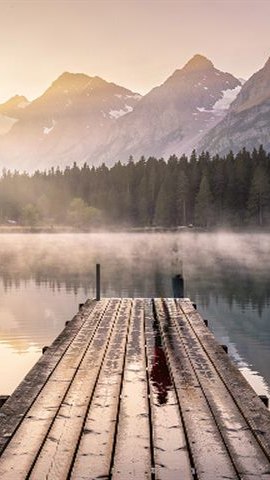
Изменить размер фото: пример: результат — 9:16 для сторис
9:16 для сторис

Обрезка под соцсети в один клик · бесплатно

  • Точная ширина и высота в пикселях
  • Обрезка по готовым пропорциям или свободно
  • Поворот, отражение, выравнивание горизонта
  • Сжатие: выбор формата и качества при сохранении
Как это работает

Как изменить размер фото

Загрузите фото

С компьютера или телефона — JPG, PNG, WebP, HEIC, TIFF и другие форматы.

Задайте размер

Введите ширину или высоту в пикселях — вторая сторона подстроится, чтобы картинка не сплющилась.

Обрежьте, если нужно

Инструмент «Обрезка»: 10 готовых пропорций — 1:1, 4:5, 3:4, 9:16, 16:9 и другие, — исходные или свободная рамка.

Сохраните

JPG — для самого маленького файла, PNG — без потерь, WebP — компромисс. Качество задаётся ползунком.

Возможности

Размер, обрезка и сжатие в одном месте

Изменение размера

Точные пиксели с сохранением пропорций и качественным пересчётом — без «лесенки» на краях.

Кадрирование

Готовые пропорции для соцсетей, печати и документов или свободная рамка.

Поворот и горизонт

Поворот на 90°, зеркальное отражение и выравнивание завала горизонта до 0,1°.

Сжатие

Выбор формата и качества: файл в несколько мегабайт ужимается до 200–500 КБ.

Без потери качества

Обрезка не пережимает изображение: сохраняйте в PNG или JPG с высоким качеством.

Приватно

Снимок обрабатывается прямо в браузере и не загружается на сервер.

Пример: одна фотография под разные соцсети

В примере в начале страницы горизонтальный снимок 4:3 обрезан по центру под квадрат для ленты и под вертикальный формат 9:16 для сторис и VK Клипов. Рамку обрезки можно сдвинуть, чтобы главное осталось в кадре.

Как изменить размер фото без потери качества

Уменьшать фото можно почти без потерь: редактор пересчитывает пиксели качественным алгоритмом, поэтому мелкие детали и текст остаются чёткими. А вот увеличение обычным способом всегда делает снимок мягче — пикселей просто неоткуда взяться. Если нужно именно увеличить, используйте улучшение качества нейросетью: она увеличивает в 2–4 раза и дорисовывает детали.

Чтобы не терять качество при сохранении, выбирайте PNG для графики и скриншотов, а для фотографий — JPG или WebP с качеством 85–95%. Разница с оригиналом на глаз незаметна, а файл становится в разы меньше.

Популярные размеры

Для чегоРазмерПропорции
Пост в соцсетях (квадрат)1080 × 10801:1
Пост в соцсетях (вертикальный)1080 × 13504:5
Сторис, VK Клипы, Shorts1080 × 19209:16
Превью YouTube, обложка1280 × 720 или 1920 × 108016:9
Снимок товара для маркетплейса900 × 1200 и больше3:4
Аватаркаот 400 × 4001:1
Фото 3 × 4 см для печати (300 dpi)354 × 4723:4

Требования площадок меняются — сверяйтесь с их справкой перед публикацией.

Как обрезать фото

Откройте инструмент «Обрезка», выберите одну из 10 готовых пропорций — от 1:1 и 4:5 до 9:16 и 21:9, — исходные или свободную рамку и потяните за углы. Завал горизонта удобно исправить заранее в инструменте «Поворот»: ползунок выравнивает кадр с точностью до 0,1°. Классическое правило — «правило третей»: ставьте важный объект на пересечение линий сетки, а не строго в центр.

Как сжать фото для почты и сайта

  1. Уменьшите размер: для экрана редко нужно больше 1920 пикселей по длинной стороне.
  2. При сохранении выберите JPG или WebP и качество 80–85%.
  3. Если нужно сохранить прозрачность, выберите WebP или PNG.

Так снимок с телефона весом 4–6 МБ обычно превращается в файл на 300–600 КБ без видимой разницы.

Фото с телефона

Снимки с iPhone в формате HEIC открываются сразу. Редактор учитывает поворот из данных камеры, поэтому вертикальные кадры не ложатся набок. Если картинка всё же повёрнута неверно, поверните её на 90° в инструменте «Поворот».

Изменение размера, обрезка, поворот и сохранение бесплатны и работают без регистрации. Для надписей используйте инструмент «Текст», для стиля — фильтры.

Вопросы и ответы

Вопросы об изменении размера фото

Это бесплатно?

Да. Изменение размера, обрезка, поворот и сохранение бесплатны, без регистрации и водяных знаков.

Потеряется ли качество?

При уменьшении — практически нет. При сохранении в JPG выбирайте качество 85–95% или сохраняйте в PNG, если нужна точная копия.

Как увеличить фото без потери качества?

Обычное увеличение всегда размывает картинку. Используйте улучшение качества нейросетью: она увеличивает в 2–4 раза и восстанавливает детали.

Как изменить размер фото на 3×4?

Выберите в «Обрезке» пропорцию 3:4, а затем в «Размере» задайте пиксели — например, 354 × 472 для печати 3 × 4 см при 300 dpi.

Как уменьшить вес фото?

Уменьшите размер в пикселях и сохраните в JPG или WebP с качеством 80–85%.

Можно изменить размер фото на телефоне?

Да, в браузере Android и iPhone, включая снимки в формате HEIC.

Измените размер фото бесплатно

Пиксели, обрезка, поворот и сжатие — в браузере, без регистрации.

Открыть редактор