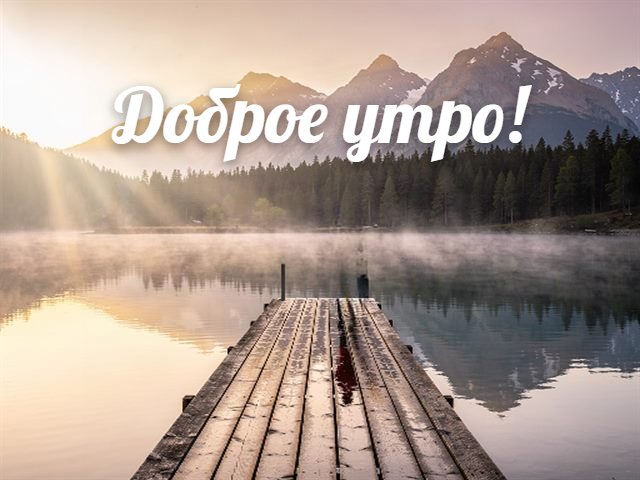
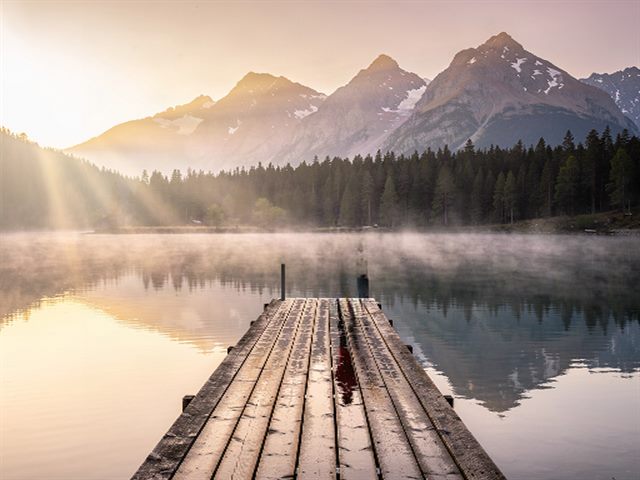
Пример: до и после
Надпись шрифтом Lobster с мягкой тенью — готовая открытка за минуту. Потяните ползунок на примере в начале страницы, чтобы сравнить с исходным фото.
А так выглядит надпись акцидентным шрифтом Unbounded с цветной обводкой — для обложки или поста:
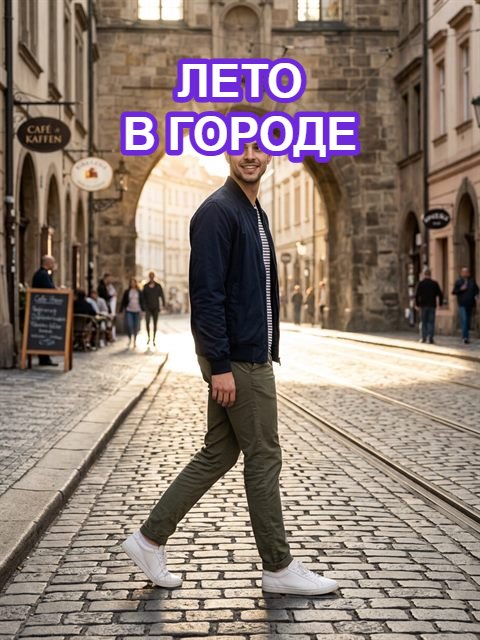
Надпись на фото за минуту
Текст на фотографии нужен чаще, чем кажется: подписать открытку, сделать обложку для поста, отметить цену на фото товара, добавить название на превью видео или мем для друзей. Тяжёлые программы для этого не нужны — надпись на фото онлайн делается в браузере за минуту и бесплатно.
Редактор работает прямо на вашем устройстве: фото не загружается на сервер, поэтому всё происходит быстро даже на телефоне. Надписи остаются редактируемыми, пока вы не сохранили результат, — их можно двигать, менять и удалять.
Как выбрать шрифт
- Гротески (Montserrat, Inter, Onest, Golos Text) — универсальные и современные: обложки, цены, инфографика.
- Акцидентные (Oswald, Unbounded, Russo One, Dela Gothic One) — крупные заголовки, которые видно издалека.
- С засечками (Playfair Display, Lora, PT Serif) — элегантно: приглашения, цитаты, свадебные открытки.
- Рукописные (Lobster, Caveat, Pacifico, Marck Script) — тёплые поздравления и подписи «от руки».
Одного-двух шрифтов на картинке достаточно. Если нужен акцент, лучше поменять размер или цвет, чем добавлять третий шрифт.
Как сделать текст читаемым
Главная проблема надписей на фото — текст теряется на пёстром фоне. Три способа это исправить:
- Обводка. Тёмная обводка у светлого текста — классика мемов и превью. Толщину подберите так, чтобы буквы не слипались.
- Тень. Мягкая тень отделяет текст от фона почти незаметно — хорошо для фотографий природы и портретов.
- Подложка. Однотонная плашка под текстом делает его читаемым на любом фоне — удобно для цен и подписей на товарах.
Перед надписью можно немного затемнить или размыть фото ползунками в разделе «Эффекты» — текст станет заметнее, а фото останется красивым.
Как изменить текст, который уже есть на фото
Если нужно не добавить, а заменить надпись на готовой картинке — на вывеске, упаковке или баннере, — поможет ИИ-редактор. Напишите: замени надпись на вывеске на «Кофейня у дома». Модели GPT Image аккуратно перерисовывают текст, сохраняя шрифт и перспективу. Старую надпись можно и просто стереть удалением объектов.
Надписи для соцсетей и маркетплейсов
Сначала обрежьте фото под нужный формат: квадрат для ленты, 9:16 для сторис, 16:9 для превью на YouTube. Крупный заголовок размещайте в верхней или нижней трети кадра, не перекрывая лица. Для карточек товаров проверьте правила площадки — многие запрещают надписи на главном фото.
Горячие клавиши и точное положение
- Двойной клик по фото — новая надпись в этом месте.
- Стрелки понемногу сдвигают выбранную надпись, Shift + стрелки — быстрее.
- Delete удаляет выбранную надпись, Ctrl + Z отменяет последнее действие, Ctrl + S — сохранить результат.
- T открывает инструмент «Текст», Esc снимает выделение.
Форматы
Фото открывается в JPG, PNG, WebP, HEIC и других форматах — до 8192 пикселей по длинной стороне. Сохранить можно в JPG, PNG или WebP с выбором качества. Надписи остаются редактируемыми, пока вы не нажали «Скачать»: текст, шрифт и цвет можно менять сколько угодно раз.
Идеи для надписей
- Открытка: «С днём рождения, мама!» рукописным шрифтом Lobster или Caveat с мягкой тенью.
- Обложка для YouTube: 3–5 слов крупным Unbounded или Russo One с толстой тёмной обводкой.
- Цена на фото товара: «1 990 ₽» на яркой подложке в углу кадра.
- Цитата: Playfair Display по центру, поверх слегка затемнённого фото.
- Подпись фотографа: маленький полупрозрачный текст в нижнем углу — вместо водяного знака.